¿Cómo se modifica la configuración de un punto de carga?
La configuración de un punto de carga se encuentra en tres lugares: los datos del punto en el portal, la configuración OCPP en el propio punto y los ajustes en la aplicación o en la página web del fabricante. A continuación se explica dónde se modifica cada uno.
Los datos del punto de carga en el portal
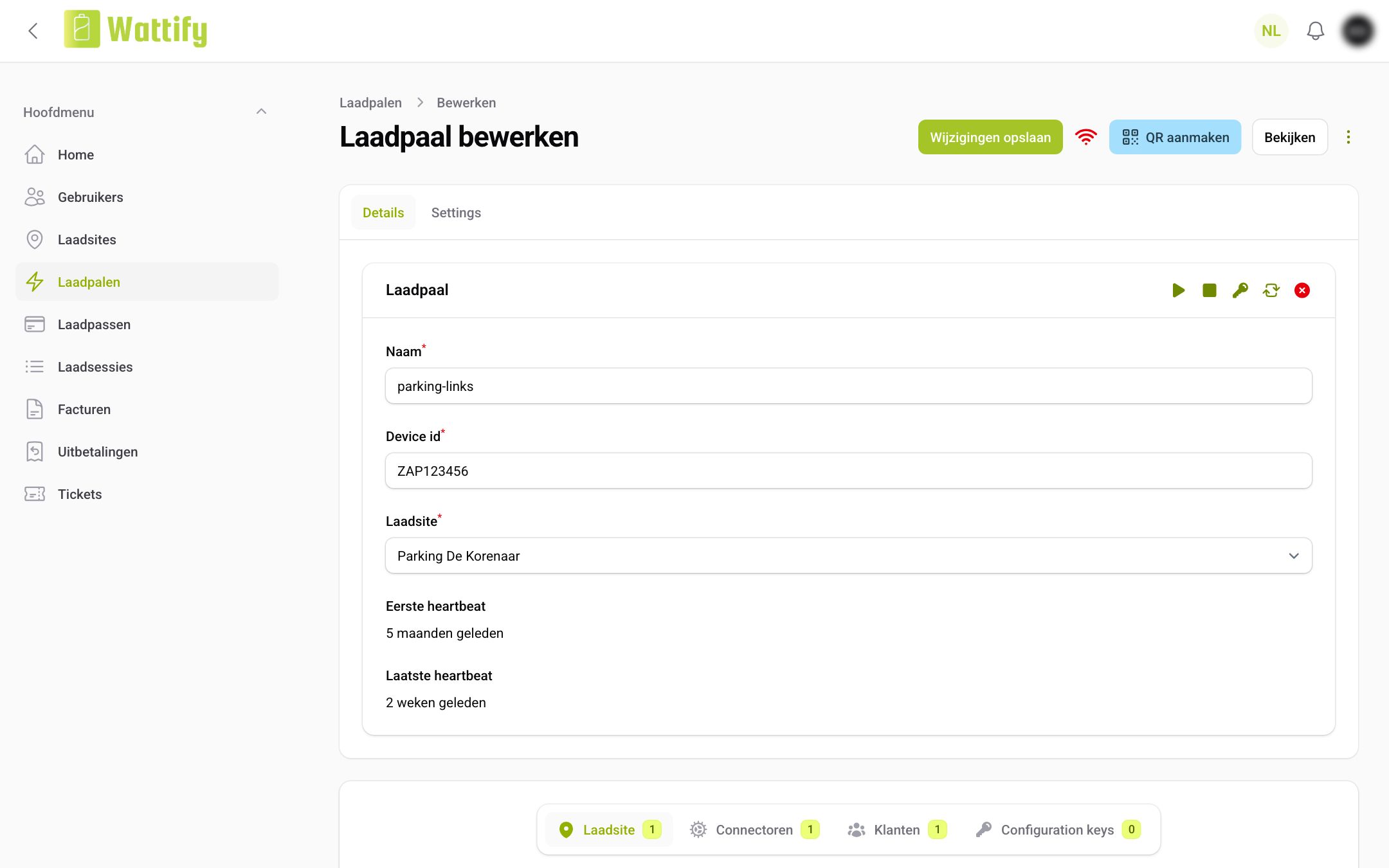
Vaya a Puntos de carga, haga clic en el punto de carga y, arriba a la derecha, en Editar. En la pestaña Details puede modificar:
- Nombre: el nombre con el que el punto aparece en el portal y en sus listados. Elija un nombre fácil de reconocer en el lugar, por ejemplo la plaza del aparcamiento.
- Id de dispositivo: el número de serie con el que el punto se identifica ante Wattify. Modifíquelo solo si se ha sustituido el punto, y cópielo carácter por carácter: basta un carácter erróneo para que el punto ya no se conecte.
- Sitio de carga: el sitio de carga al que pertenece el punto. El punto hereda la suscripción, los precios y la visibilidad de ese sitio de carga.
En la pestaña Settings se encuentra el campo Orden: el número con el que se ordenan los puntos de un mismo sitio de carga. A continuación, haga clic en Guardar cambios.
La configuración OCPP del punto de carga
Cada punto de carga guarda por sí mismo una serie de ajustes conforme al protocolo OCPP: con qué frecuencia envía un latido (heartbeat), si puede autorizar una tarjeta sin conexión, con qué frecuencia transmite las lecturas del contador, etcétera. Como instalador o revendedor, usted consulta y modifica esos ajustes en el portal.
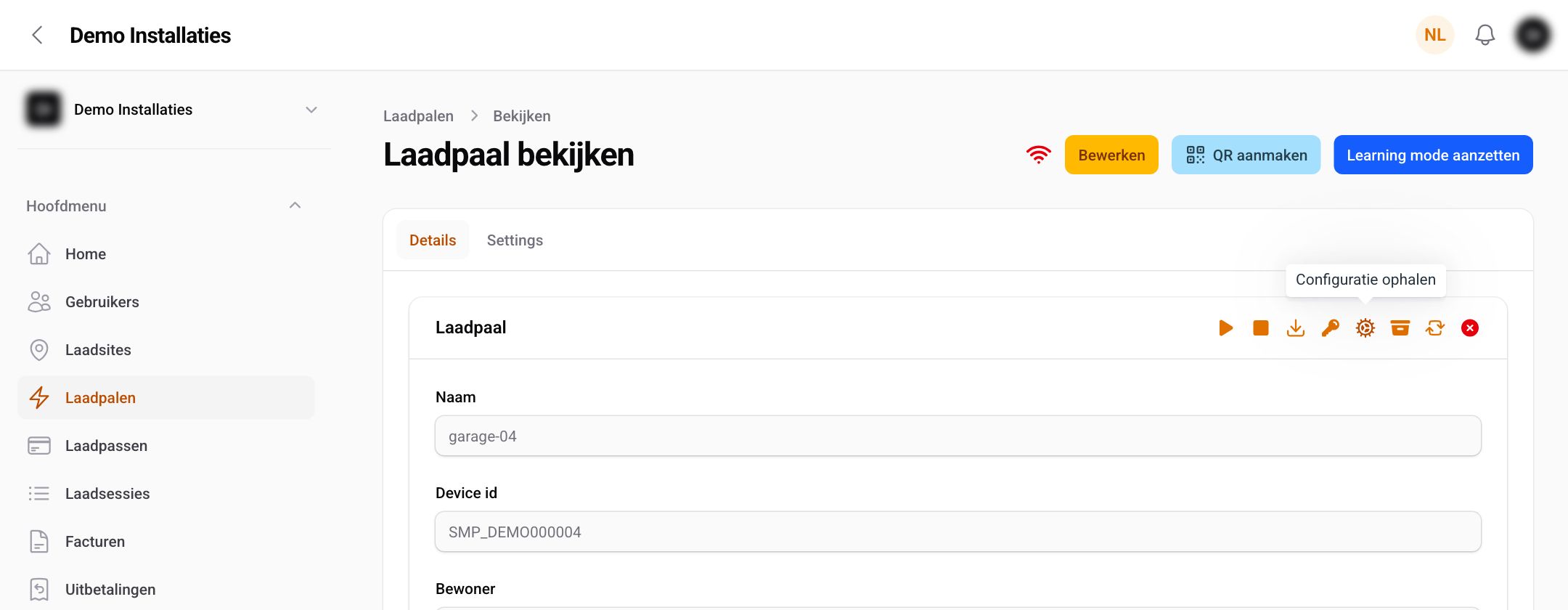
- Abra el punto de carga en Puntos de carga. Arriba a la derecha del bloque Estación de carga están los comandos que usted envía al punto; el icono del engranaje es Recuperar configuración.
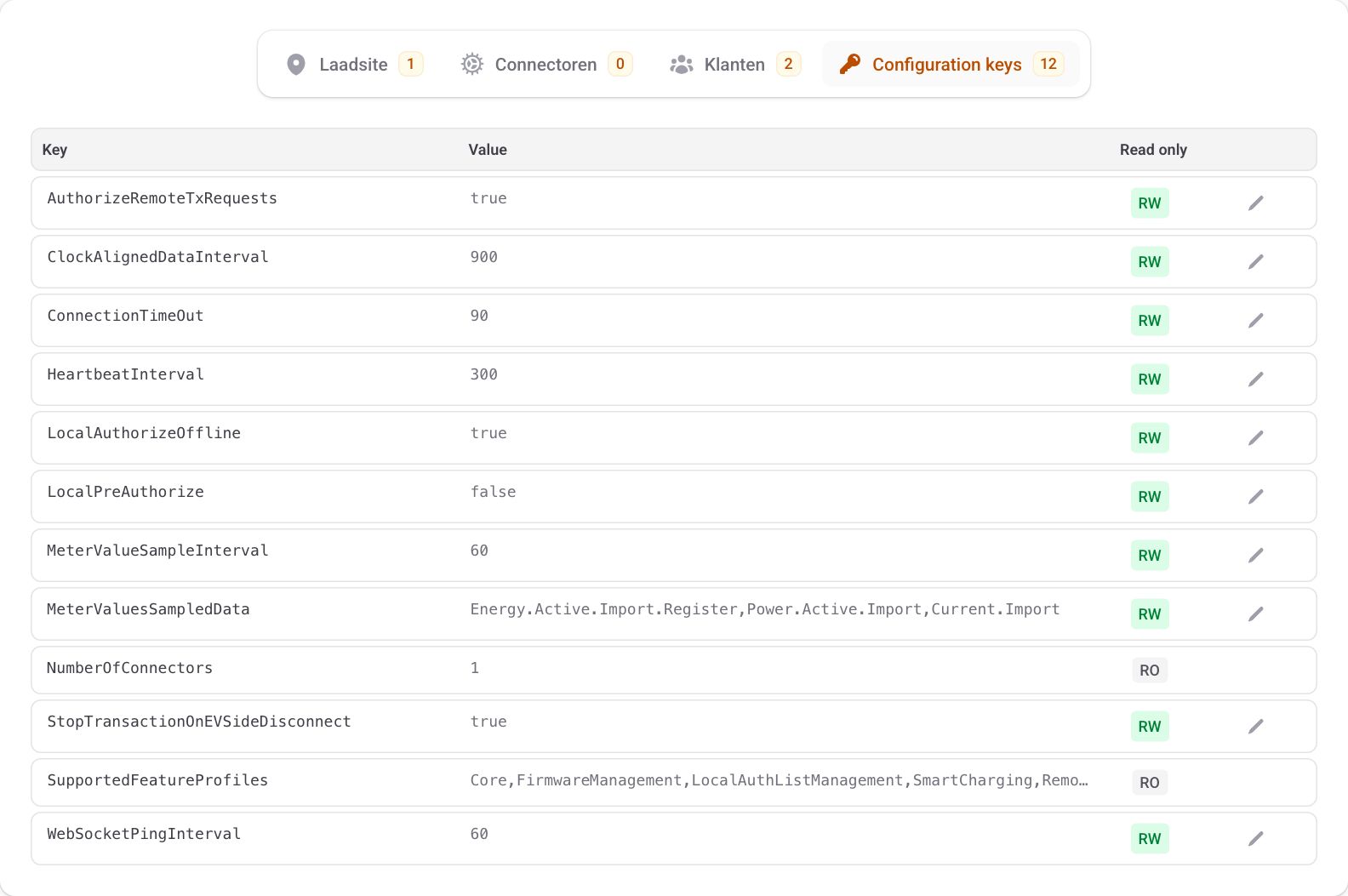
- Haga clic en Recuperar configuración y confirme. El punto envía sus ajustes actuales; al cabo de unos instantes aparecen en la parte inferior de la página, en la pestaña Teclas de configuración. Actualice la página si la pestaña sigue vacía.
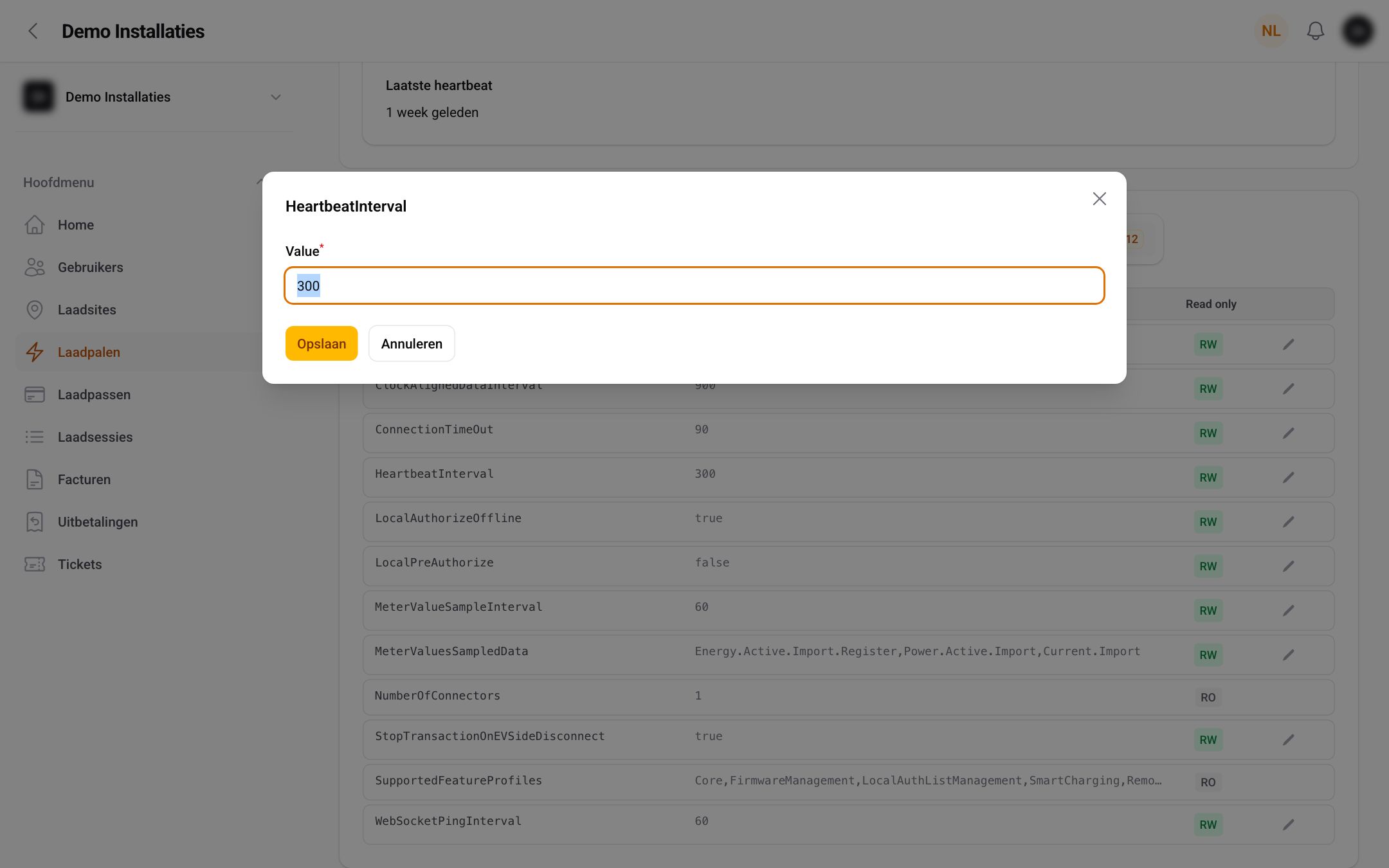
- Cada ajuste tiene una clave y un valor. RW significa que puede modificar el valor; RO, que el punto solo permite leerlo. Haga clic en el lápiz junto a una clave RW, introduzca el nuevo valor y haga clic en Guardar. Wattify envía el cambio de inmediato al punto de carga. Verá el aviso Se ha actualizado la clave de configuración, o Error al actualizar la clave de configuración si el punto ha rechazado el valor.
- Algunos cambios solo se aplican después de que el punto se reinicie. En ese caso, envíe un Soft reset con el icono de las flechas del mismo bloque. Si hay una sesión de carga en curso, se dará por finalizada.
Modifique solo las claves cuya función conozca, y anote el valor anterior antes de cambiar nada. Un valor erróneo en la conexión o en la autorización puede dejar el punto fuera de línea o impedir la carga.
Ajustes en la aplicación del fabricante
La dirección a través de la cual el punto se conecta con Wattify, la red wifi o 4G y la mayoría de los ajustes de hardware no se configuran en el portal, sino en la aplicación o en la página web del fabricante. Encontrará las explicaciones por marca en la categoría Instalación de una estación de carga conectada a CPO.
Más información
Artículos relacionados
¿Responde esto a su pregunta?
Gracias por sus comentarios
¿No ha encontrado respuesta?
Nuestro equipo está a sólo un correo electrónico de distancia y listo para responder a sus preguntas