Comment modifier la configuration d'une borne de recharge ?
La configuration d'une borne de recharge se trouve à trois endroits : les données de la borne dans le portail, la configuration OCPP dans la borne elle-même, et les réglages dans l'application ou sur la page web du fabricant. Voici où modifier chacun d'eux.
Les données de la borne de recharge dans le portail
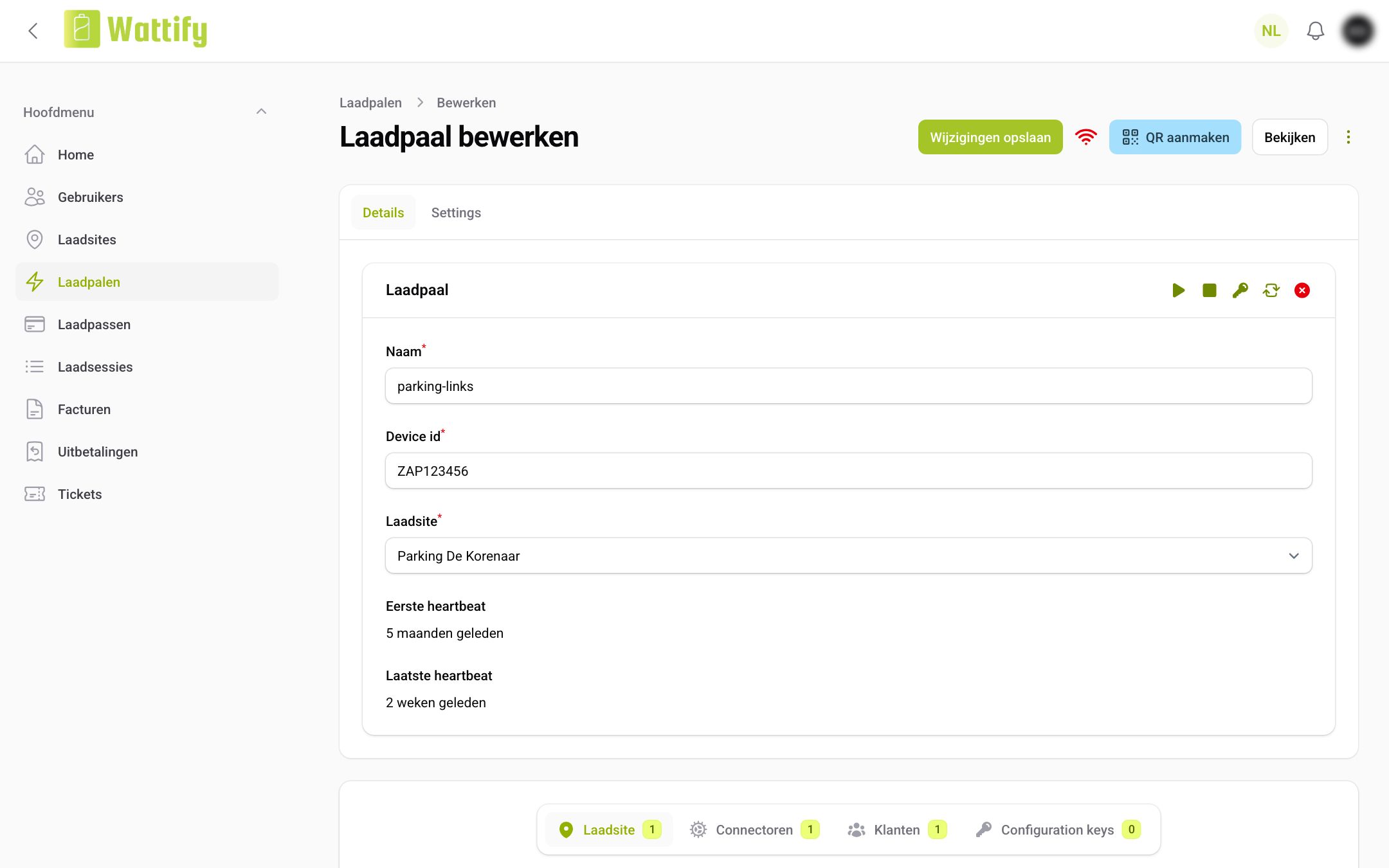
Allez dans Bornes de recharge, cliquez sur la borne, puis cliquez en haut à droite sur Modifier. Dans l'onglet Details, vous pouvez modifier :
- Nom : le nom sous lequel la borne apparaît dans le portail et dans vos récapitulatifs. Choisissez un nom facile à reconnaître sur place, par exemple l'emplacement sur le parking.
- Identifiant du dispositif : le numéro de série avec lequel la borne s'identifie auprès de Wattify. Ne le modifiez que si la borne a été remplacée, et recopiez-le caractère par caractère : une seule erreur suffit pour que la borne ne revienne plus en ligne.
- Site de recharge : le site de recharge auquel la borne appartient. La borne hérite de l'abonnement, des prix et de la visibilité de ce site de recharge.
Dans l'onglet Settings, vous trouvez le champ Ordre : le numéro selon lequel les bornes d'un même site de recharge sont triées. Cliquez ensuite sur Sauvegarder.
La configuration OCPP de la borne de recharge
Chaque borne de recharge conserve elle-même une série de réglages selon le protocole OCPP : la fréquence à laquelle elle envoie un heartbeat, si elle peut autoriser un badge sans connexion, la fréquence à laquelle elle transmet ses relevés de compteur, etc. En tant qu'installateur ou revendeur, vous consultez et modifiez ces réglages dans le portail.
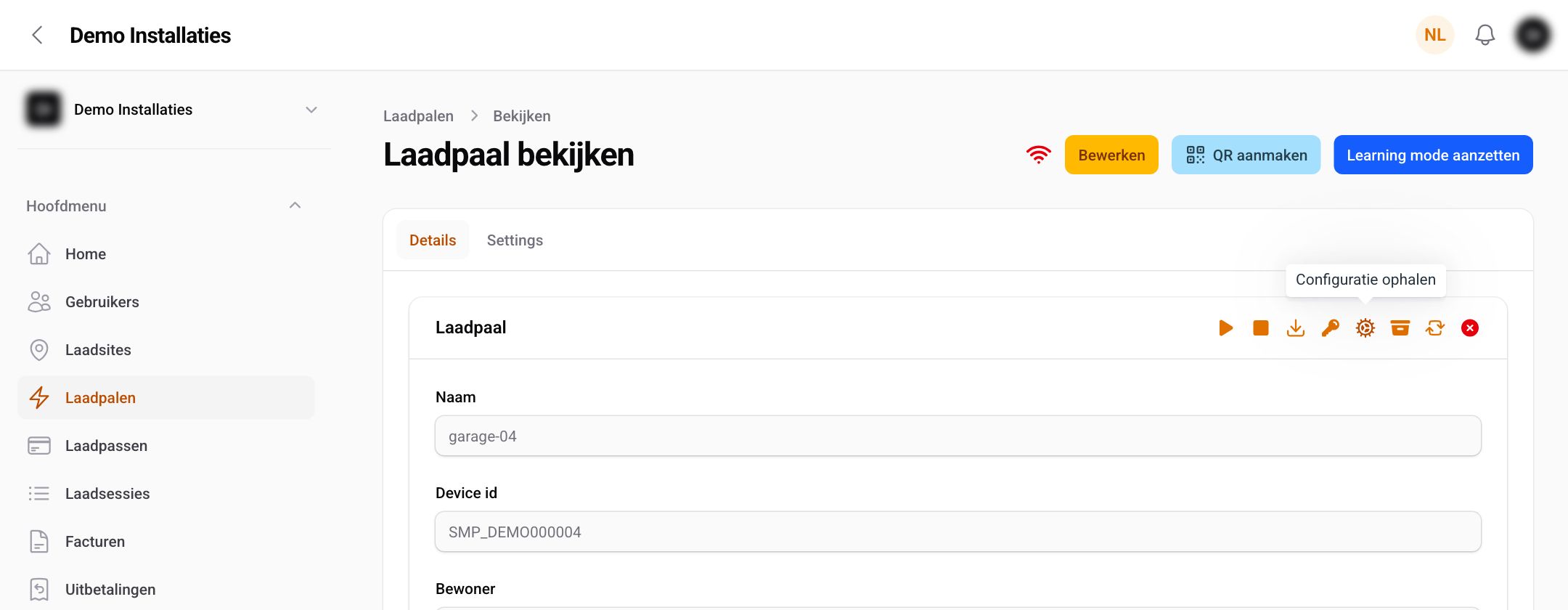
- Ouvrez la borne dans Bornes de recharge. En haut à droite du bloc Station de recharge se trouvent les commandes que vous envoyez à la borne ; la roue dentée correspond à Récupérer la configuration.
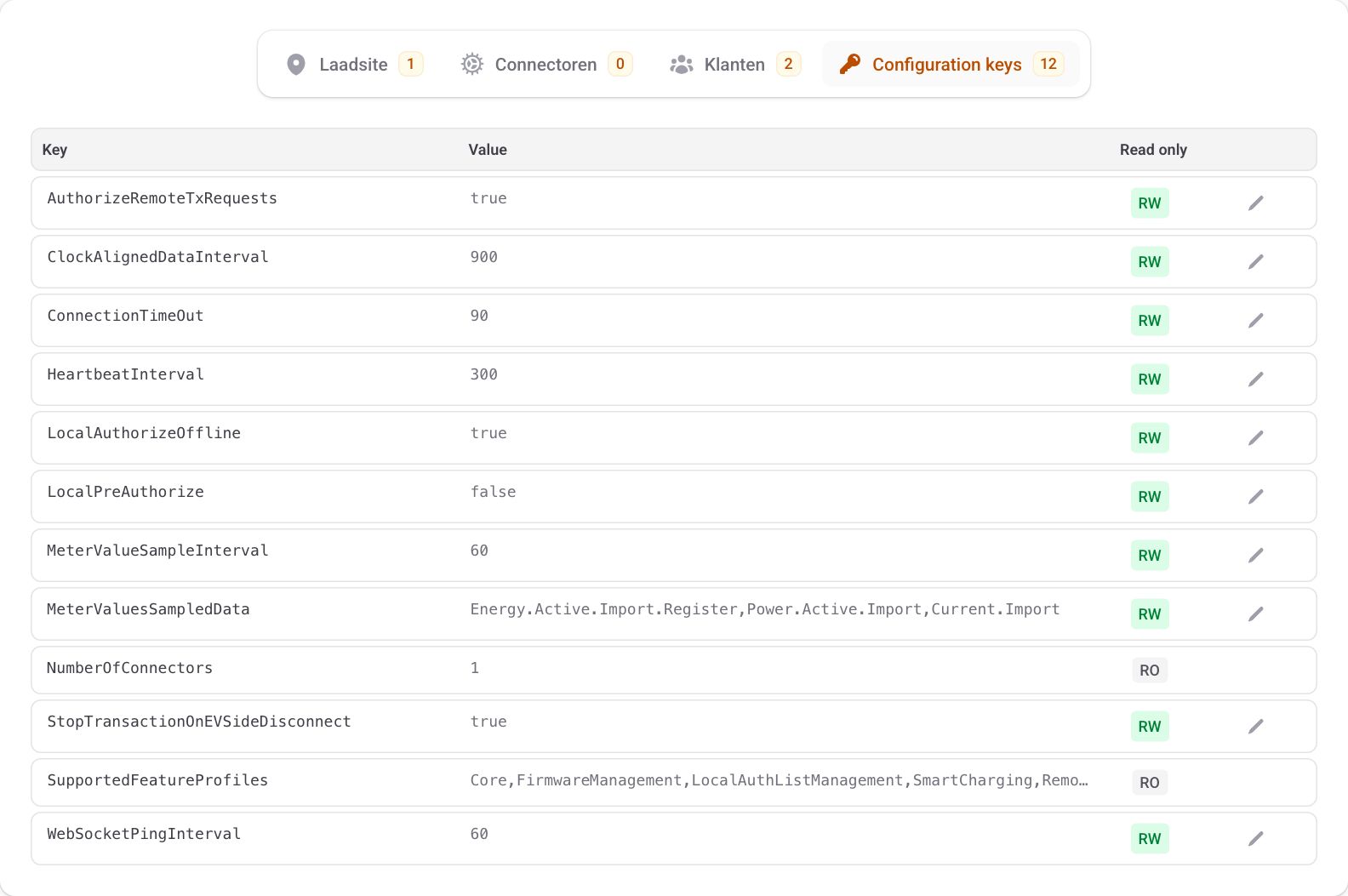
- Cliquez sur Récupérer la configuration et confirmez. La borne transmet ses réglages actuels ; après quelques instants, ils apparaissent en bas de la page, dans l'onglet Touches de configuration. Actualisez la page si l'onglet est encore vide.
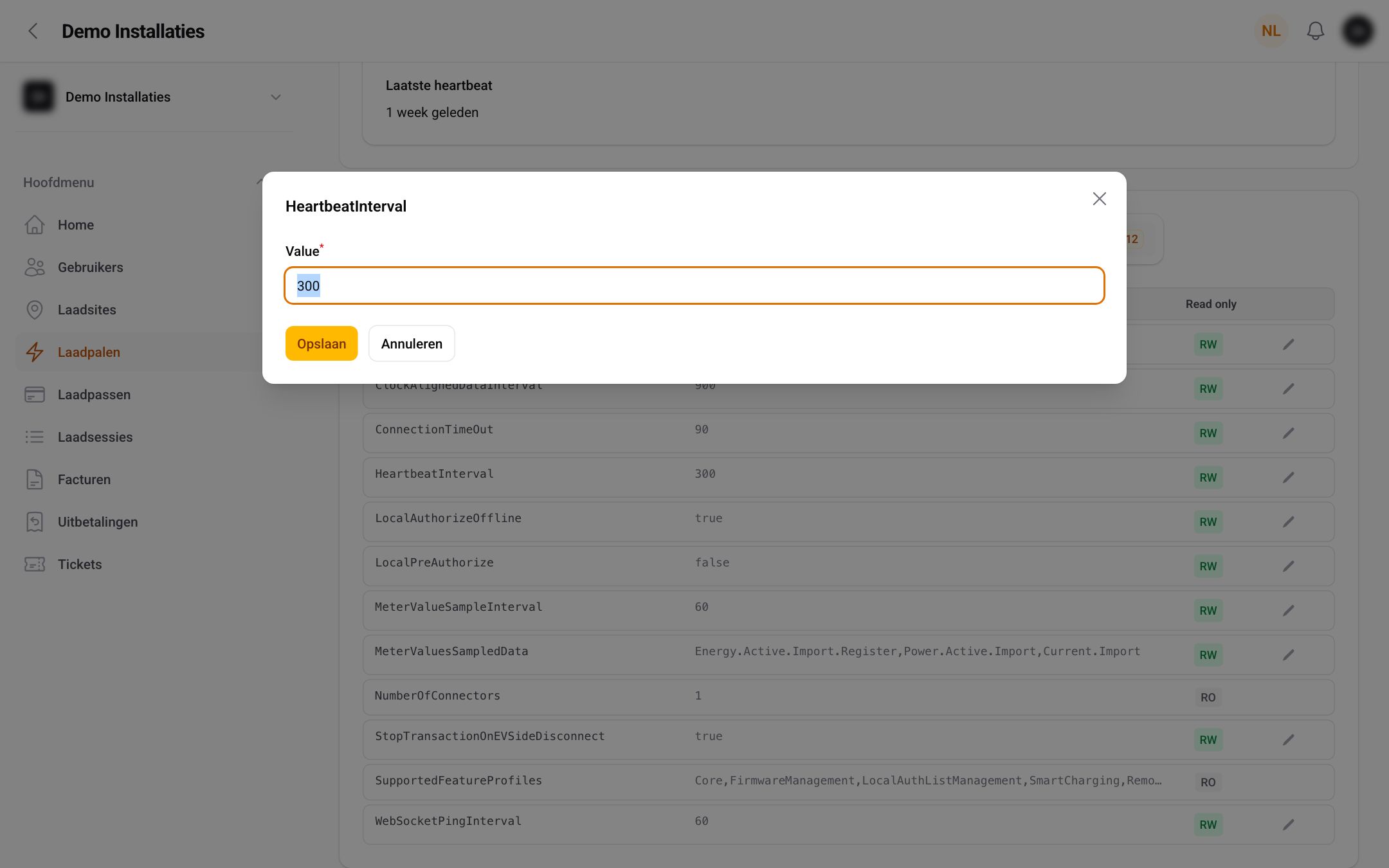
- Chaque réglage possède une clé et une valeur. RW signifie que vous pouvez modifier la valeur, RO qu'elle est en lecture seule. Cliquez sur le crayon à côté d'une clé RW, saisissez la nouvelle valeur et cliquez sur Enregistrer. Wattify envoie immédiatement la modification à la borne de recharge. Vous voyez le message Clé de configuration mise à jour, ou Échec de la mise à jour de la clé de configuration si la borne a refusé la valeur.
- Certaines modifications ne prennent effet qu'après un redémarrage de la borne. Envoyez alors un Soft reset à l'aide de l'icône en forme de flèches, dans le même bloc. Une session de recharge en cours est interrompue par ce redémarrage.
Ne modifiez que les clés dont vous connaissez l'effet, et notez l'ancienne valeur avant de changer quoi que ce soit. Une valeur erronée pour la connexion ou l'autorisation peut mettre la borne hors ligne ou rendre la recharge impossible.
Réglages dans l'application du fabricant
L'adresse que la borne utilise pour se connecter à Wattify, le réseau wifi ou 4G et la plupart des réglages matériels ne se configurent pas dans le portail, mais dans l'application ou sur la page web du fabricant. Vous trouverez les explications par marque dans la catégorie Installation d'une station de recharge reliée au CPO.
Pour en savoir plus
Articles connexes
Cela répond-il à votre question ?
Merci pour vos commentaires
Vous n'avez pas trouvé de réponse ?
Notre équipe est à votre disposition par e-mail et prête à répondre à vos questions.